本篇文章给大家谈谈怎么样连接笔记本电脑的wifi,以及笔记本电脑如何连接对应的知识点,希望对各位有所帮助,不要忘了收藏本站喔。
1、快捷键:通过按下键盘上特定的组合键来开启无线网络。常见的组合键有Fn+FFn+F5等,具体可查看笔记本电脑的说明书。搜索可用WiFi网络 点击电脑桌面右下角的无线网络图标。 在弹出的窗口中,会显示附近可用的WiFi网络列表。
2、首先要确认笔记本的硬件配置正常,如无线网卡驱动是否安装。
3、可点击【手动连接到无线网络】,手动输入网络名称、安全类型和密码等信息进行连接。
4、方法一:Windows系统连接WiFi 确保电脑的无线网络功能已开启。 点击任务栏右下角的无线网络图标,查看可连接的网络列表。 选择目标网络,若网络加密,则输入正确的密码。 点击“连接”,等待电脑成功连接并显示网络状态。方法二:Mac系统连接WiFi 点击屏幕顶部的WiFi图标,确认WiFi已开启。
1、方法一:Windows系统连接WiFi 确保电脑的无线网络功能已开启。 点击任务栏右下角的无线网络图标,查看可连接的网络列表。 选择目标网络,若网络加密,则输入正确的密码。 点击“连接”,等待电脑成功连接并显示网络状态。方法二:Mac系统连接WiFi 点击屏幕顶部的WiFi图标,确认WiFi已开启。
2、•; 无物理开关:按`Fn+F2/F5/F7/F8/F12`(具体看键盘无线图标),观察任务栏网络图标由灰色变亮。
3、苹果电脑笔记本连接WiFi的步骤如下:找到WiFi图标在苹果电脑的菜单栏中,可以看到一个类似扇形的WiFi图标。如果WiFi图标显示为灰色,表示当前WiFi功能未开启或电脑未检测到可用的WiFi网络。
1、笔记本电脑无线联网连接WiFi的步骤如下:确认电脑具备无线网卡大多数笔记本电脑都内置了无线网卡,以支持无线网络连接。如果不确定,可以查看电脑的设备管理器,在“网络适配器”中找到是否有无线网卡设备。开启无线网络开关不同品牌和型号的笔记本电脑开启无线网络开关的方式可能不同。
2、首先点击笔记本屏幕右下方的网络图标。然后点击打开wlan开关。接着点击自家的WiFi账号。然后点击连接并输入密码。通过以上操作,笔记本就成功连接上自家无线网络了。
3、方法一:Windows系统连接WiFi 确保电脑的无线网络功能已开启。 点击任务栏右下角的无线网络图标,查看可连接的网络列表。 选择目标网络,若网络加密,则输入正确的密码。 点击“连接”,等待电脑成功连接并显示网络状态。方法二:Mac系统连接WiFi 点击屏幕顶部的WiFi图标,确认WiFi已开启。
4、小箭头”→选择WiFi→输入密码→点击“下一步”。 兼容旧版系统(Win7)•; 打开“控制面板”→“硬件和声音”→“设备管理器”→确认无线网卡驱动正常(无黄色感叹号)→点击右下角网络图标→选择WiFi→输入密码。
5、笔记本电脑基本都可以无线连接WiFi,但存在一些特殊情况。大多数普通笔记本电脑 目前市场上绝大多数笔记本电脑都配备了无线网卡,这是实现无线连接WiFi的关键硬件。只要笔记本处于WiFi信号覆盖范围内,通过简单的设置就能轻松连接。
笔记本推荐
TOP ARTICLES笔记本测评
Recommend article
戴尔笔记本测评5408(戴尔笔记本inspiron5402怎么样)
笔记本测评/阅读:0
联想笔记本430测评(联想笔记本430测评怎么样)
笔记本测评/阅读:0
火鸡测评笔记本(笔吧评测室 火鸡)
笔记本测评/阅读:0
电脑4k屏幕哪个好(4k电脑显示屏价格多少钱)
笔记本测评/阅读:0
笔记本外置摄像头测评(笔记本外置摄像头安装方法)
笔记本测评/阅读:0
海绵宝宝笔记本测评(海绵宝宝配置)
笔记本测评/阅读:0热门笔记本
Recommend article
机械革命无界14Pro
¥:3999元 月销:8967万
惠普(HP)战66 六代2023酷睿15.6英寸
¥:5499元 月销:1334万
ThinkPad联想ThinkBook 14+
¥:5099元 月销:1189万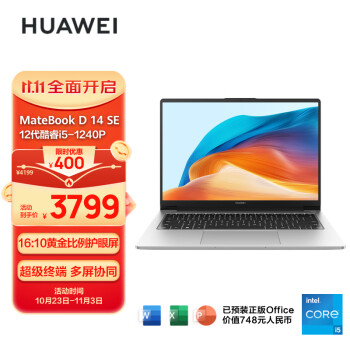
华为笔记本电脑MateBook D 14 SE版
¥:3799元 月销:21万
 扫一扫领天猫优惠券