本篇文章给大家谈谈笔记本扩展显示器好不好,以及笔记本扩展显示器有什么用对应的知识点,希望对各位有所帮助,不要忘了收藏本站喔。
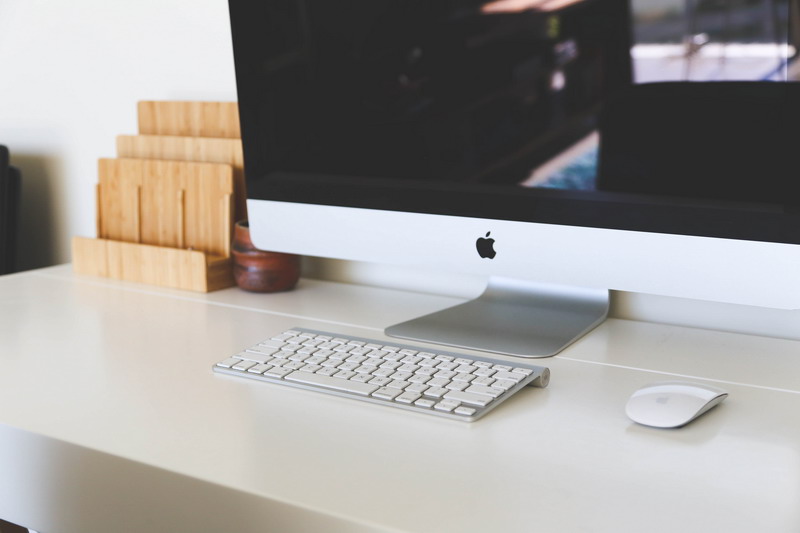
1、可以,连接步骤如下:找到电脑上面的外置接口,使用电脑与显示器连接线把电脑与显示器连接上。
2、只在外接屏幕上显示笔记本屏幕关闭。我们经常使用的功能就是最后一个了。
3、就准备HDMI线,当然需要外接显示器也有这个接口,没有的话就用hdmi转vga接口的转换器连接也是可以的。
1、笔记本外接显示器有诸多好处。首先能扩大显示面积,多窗口操作时更方便,提高工作效率,比如一边查阅资料一边写文档。其次可提升显示质量,若外接高分辨率、高刷新率的显示器,游戏、观影体验会大幅提升。在进行笔记本外接显示器时,有一些要点需注意。
2、外接显示器不伤机器,还用不着本机显示屏可以给显示器延缓寿命。但是真正不好的是长时间使用笔记本屏幕工作娱乐,由于屏幕太小,显示屏过低,对视力以及颈椎会造成很大的影响。
3、笔记本外接显示器并无实质性危害,合理使用反而有益,具体分析如下: 外接显示器本身不会损伤笔记本电脑硬件外接显示器通过VGA、HDMI等接口连接,属于纯数据传输,不涉及对笔记本内部硬件(如CPU、显卡、电池)的物理损耗。
4、外接显示器本身不会直接提升笔记本硬件性能,但可能通过优化使用体验间接提高工作效率或游戏表现。性能影响原理 显卡负载变化:外接更高分辨率或刷新率的显示器会增加显卡渲染压力,可能导致帧率下降,尤其核显笔记本更明显。
5、性能影响:虽然一般情况下外接显示器并不会对笔记本性能产生显著影响,但在某些特定情况下,如使用高分辨率或高刷新率显示器时,可能会增加显卡的负担,从而影响游戏帧率等性能表现。综上所述,笔记本电脑外接显示器是一个值得考虑的选择,但需要根据自身需求和硬件配置进行合理选择和设置。
6、总体来说,外接显示器对笔记本的影响主要取决于使用情况和配置。在合理设置和使用的情况下,外接显示器能够提供更好的视觉体验,同时不会对笔记本产生显著的不良影响。但是,用户需要注意性能、电源管理和散热等方面的问题,以确保笔记本的稳定运行。同时,合理配置外接显示器,以适应不同的使用需求和环境。
1、外接显示器不伤机器,还用不着本机显示屏可以给显示器延缓寿命。但是真正不好的是长时间使用笔记本屏幕工作娱乐,由于屏幕太小,显示屏过低,对视力以及颈椎会造成很大的影响。
2、外接显示器可延长笔记本屏幕寿命长期使用外接显示器时,笔记本内置屏幕处于关闭状态,减少了屏幕背光、液晶面板等组件的损耗,客观上延长了内置屏幕的使用寿命。对于需长期固定使用的场景(如家庭办公),外接显示器是更经济的选择。
3、坏处:增加发热量:虽然外接显示器本身不会产生太多热量,但笔记本在输出显示信号到外接显示器时,显卡的工作负载会增加,从而可能导致笔记本整体的发热量略有上升。不过,这种变化通常很小,不会对笔记本造成太大影响。
4、电源管理 功耗增加:外接显示器会增加笔记本的功耗,影响电池续航时间。 电源建议:特别是在使用高分辨率或高刷新率的显示器时,功耗增加更为明显,因此长时间外接显示器使用时,需要注意电源管理,或者考虑使用外部电源供电。
确实,外接显示器会增加显卡的负担,尤其是在扩展模式下。这种情况下,显卡需要同时处理两个显示器的分辨率和图像内容,相当于增加了显卡的工作量。这不仅会影响显卡的性能表现,还会导致散热问题加剧,甚至缩短显卡的使用寿命。扩展模式下,显卡不仅要处理主显示器的显示内容,还要额外处理外接显示器的显示内容,这无疑增加了显卡的工作负担。
(1070)以下的显卡,建议就单纯带2K或者1080p 144。960M带2K 144是会烧显卡的。可以买一台二手1080p 144吧,带不动就降低刷新率。显示器两三年后一起配,新主机配旧显示器多没意思。
旧笔记本屏幕:若你有一个淘汰的笔记本,可以将其屏幕拆下来作为DIY显示器的核心部件。
首先把外接显示器与电脑显卡接口通过VGA/DVI/HDMI任意两种线相连接。 连接成功后,进入电脑系统桌面,鼠标右击桌面空白处选择【显示设置】 如果连接成功就可以看到显示器有2个 显示界面找到【多显示器设置】下方选择【扩展这些显示器】,然后两个显示器就可以正常显示了。
1、笔记本外接显示器有诸多好处。首先能扩大显示面积,多窗口操作时更方便,提高工作效率,比如一边查阅资料一边写文档。其次可提升显示质量,若外接高分辨率、高刷新率的显示器,游戏、观影体验会大幅提升。在进行笔记本外接显示器时,有一些要点需注意。
2、好处:提升视觉体验:外接显示器可以大大增加显示面积,提高分辨率,使得图像更加清晰细腻。这对于观看高清电影、玩高画质游戏或者进行图形设计等工作来说,能带来更加震撼的视觉享受。
3、笔记本电脑通过外接显示器,可以扩展显示空间,提高工作效率,尤其在处理多任务或进行图形设计时,外接显示器能带来更加舒适的视觉体验。接口类型 笔记本电脑外接显示器时,常见的接口类型有VGA和HDMI。这两种接口在大多数笔记本电脑和显示器上都能找到。
4、提升娱乐体验:对于游戏玩家来说,外接显示器能够带来更加具有沉浸感和流畅度的游戏体验,因为更大的屏幕、更高的分辨率和刷新率能够提供更优质的视觉效果。满足专业领域需求:对于视频编辑、图像设计等专业领域,外接显示器能够提供更大的屏幕和更精准的色彩表现,从而满足专业工作的需求。
5、需注意内存通道、频率和散热对核显性能的影响(如第十一代酷睿处理器内存对核显性能影响显著)。 支架与人体工学 桌面空间优化:若桌面空间有限,可搭配显示器支架以节省空间并灵活调整显示器高度和角度。健康使用:确保显示器中心与视线齐平,避免长时间低头或抬头导致颈部疲劳。
1、笔记本硬盘坏了可以尝试以下几种方法进行修复:使用Windows自带工具检查与修复:这种方法适用于轻微坏道的情况。首先,找到电脑桌面上的“此电脑”图标,右键单击有坏道问题的硬盘盘符,选择“属性”。在弹出的属性窗口里,切换到“工具”选项卡,点击“检查”按钮。
2、方法一:通过BIOS设置U盘启动并尝试修复或重装系统 按电脑的开机键后快速按F2进入BIOS界面。
3、笔记本硬盘坏了,部分情况下可以自己尝试修复,但并非所有损坏都能通过自行修复解决。可以自己尝试修复的情况: 系统识别问题:如果硬盘出现“HDD控制器故障”等提示,可以先检查电源线、数据线接口是否损坏、松动或接触不良,同时确认主从跳线设置是否正确。
4、硬件故障:如果硬盘只是电机、电路板或主板损坏,这类故障通常可以通过更换相应部件来修复。然而,如果硬盘的盘片损坏,修复的难度和成本会大大增加,因为盘片上存储的数据可能无法恢复。软件故障:如引导出错、出现坏道等,这类故障通常可以通过重新分区、格式化或使用专业的维修软件来修复。
笔记本推荐
TOP ARTICLES笔记本测评
Recommend article
居家笔记本电脑测评(家用笔记本电脑性价比推荐)
笔记本测评/阅读:0
华为笔记本matebooke测评(华为笔记本matebooke怎么样)
笔记本测评/阅读:0
华为笔记本麦克风测评平价(华为笔记本内置麦克风)
笔记本测评/阅读:0
性能好笔记本测评视频教程(笔记本测评用什么软件)
笔记本测评/阅读:0
雷神游戏本怎么样(雷神游戏本怎么样好用吗)
笔记本测评/阅读:0
苹果笔记本电源好不好怎么看(苹果笔记本电源怎么测试好坏)
笔记本测评/阅读:0热门笔记本
Recommend article
机械革命无界14Pro
¥:3999元 月销:8967万
惠普(HP)战66 六代2023酷睿15.6英寸
¥:5499元 月销:1334万
荣耀笔记本电脑MagicBook X 16 Pro
¥:4199元 月销:1678万
ThinkPad联想ThinkBook 14
¥:4999元 月销:1054万
 扫一扫领天猫优惠券