本篇文章给大家谈谈笔记本电脑怎么样随意排图标,以及笔记本图标排序怎么设置对应的知识点,希望对各位有所帮助,不要忘了收藏本站喔。
1、进入系统设置 点击电脑屏幕左下角的“开始菜单”。 在弹出的菜单中选择“设置”选项,进入系统设置界面。调整桌面图标布局 在系统设置中,找到并点击“个性化”标签页。 在个性化界面中,找到“布局”或“桌面图标”部分。 选择“排列方式”为“任意”或者“自定义”。
2、取消自动排列图标 右键桌面空白处:首先,在电脑桌面的空白区域点击鼠标右键,以打开上下文菜单。选择“排列图标”:在打开的上下文菜单中,将光标悬停在“排列图标”选项上。此时,不需要点击,只是移动光标进行选择。取消“自动排列”:在“排列图标”的子菜单中,找到“自动排列”选项。
3、在电脑桌面上,找到任意空白处,点击鼠标右键。选择“查看”选项:在弹出的右键菜单中,找到并点击“查看”选项。取消“自动排列图标”的勾选:在“查看”下拉菜单中,找到“自动排列图标”选项,并确保其前面的勾选已被取消。点击一下该选项即可取消勾选。
4、操作系统默认设置允许移动图标 - 大多数操作系统在默认情况下,就允许用户自由地移动桌面上的图标。- 用户可以通过鼠标或触屏直接点击并拖动图标至想要的位置。
5、步骤1:进入桌面界面打开电脑并登录系统,确保当前处于Windows 10的桌面环境。此时图标默认按系统预设规则排列(如名称、大小或类型排序)。步骤2:尝试拖动图标测试默认行为用鼠标左键长按任意一个桌面图标,尝试将其拖动到其他空白位置后松开。
1、在桌面空白处右击,选择‘个性化’。选择‘主题’,再选择‘桌面图标设置’将‘计算机’选择勾选,点击确定 之后熟悉的我的电脑图标就出现在了桌面上,不过windows10中改叫‘此电脑’。
2、首先,在笔记本电脑的桌面上找到一块空白区域,然后鼠标右键点击该区域。进入“个性化”设置:在弹出的对话框中,选择并点击“个性化”选项,以进入个性化设置界面。点击“任务栏”设置:在个性化设置界面中,找到并点击界面左下角的“任务栏”选项,进入任务栏设置界面。
3、首先在电脑中,鼠标右击桌面任意空白位置,点击“查看”,如下图所示。
要实现桌面图标的随意摆放,可以按照以下步骤操作:调整图标排列方式:打开桌面,点击鼠标右键,选择“排列方式”选项。尝试按名称、修改日期或大小等不同的排序方式,以查看图标的新排列效果。管理自动排列功能:在桌面空白处点击鼠标右键,选择“查看”选项。取消勾选“自动排列图标”。
这是一个电脑桌面 在桌面上点击右键,选择“查看”点击“自动排列图标”,使前方的勾号取消。
在电脑桌面上,找到任意空白处,点击鼠标右键。选择“查看”选项:在弹出的右键菜单中,找到并点击“查看”选项。取消“自动排列图标”的勾选:在“查看”下拉菜单中,找到“自动排列图标”选项,并确保其前面的勾选已被取消。点击一下该选项即可取消勾选。
在电脑桌面上设置图标随意摆放,不同操作系统的操作方法略有不同:Windows系统 取消自动排列•; 在桌面空白处右键单击。•; 在弹出的菜单中,确保“自动排列图标”选项没有被勾选。如果该项前面有勾选标记,点击它即可取消勾选。
在主题设置页面中,找到并点击桌面图标设置。选择并固定桌面图标:在桌面图标设置窗口中,选择你想要固定的桌面图标,然后点击确定。通过以上步骤,你就可以锁定桌面图标,使其不会随意移动。此外,保持桌面整洁,少放或合理放置图标,不仅能提升工作效率,还能让桌面看起来更加美观。
在桌面图标设置窗口中,勾选你想要固定在桌面上的图标,然后点击“确定”。
首先在电脑中,鼠标右击桌面任意空白位置,点击“查看”,如下图所示。
首先需要在自己的电脑桌面上找到一处空白处,然后右击在其弹出的下拉菜单中找到并点击名称为“查看”按钮:接着需要在接下来弹出的页面框中找到并勾选名称为“自动排列图标”按钮选项:最后就会发现图标不能随意移动了即可解决怎样锁定桌面图标使之不被移动问题。
右键单击桌面空白处,然后在弹出菜单中选择”查看”选项。在”查看”选项中,你将看到一个名为”将图标自动排列到网格上”的选项。请确保此选项已被勾选。这将使图标在移动时自动对齐到网格位置。右键单击桌面空白处,再次选择”查看”选项。
1、点击【排序方式】按钮,会弹出包含多种排序规则的下拉菜单,例如名称、修改日期、类型、大小等。设置递减排序在下拉菜单中选择具体排序规则(如按名称排序)后,再次点击【排序方式】按钮,在展开的选项中勾选【递减】即可实现从大到小或从Z到A的排列。若需升序排列,则选择【递增】。
2、题主想问的是苹果电脑桌面布局怎么设置吗?首先,打开Mac电脑,进入到桌面操作界面,在空白处点击鼠标右键,选择“查看显示方式”,点击打开。在窗口中找到“排序方式”位置选项。将“排序方式”选项改成其他任意的Mac电脑桌面图标排列方式。
3、首先需要打开excel数据表,先用鼠标选中要排序的表格区域。
笔记本推荐
TOP ARTICLES笔记本测评
Recommend article
笔记本英特尔j4125处理器测评(英特尔j4125相当于酷睿几)
笔记本测评/阅读:0机械革命钛坦笔记本测评(机械革命钛坦plus拆解)
笔记本测评/阅读:0笔记本电池检测仪测评方法(笔记本电池在线检测)
笔记本测评/阅读:0
一代i3笔记本测评(笔记本一代i3现在能玩什么)
笔记本测评/阅读:0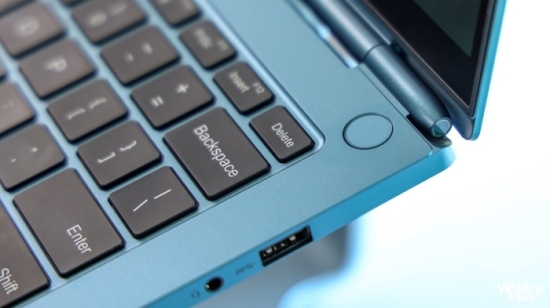
秋英語笔记本支架测评(英语 笔记本电脑)
笔记本测评/阅读:0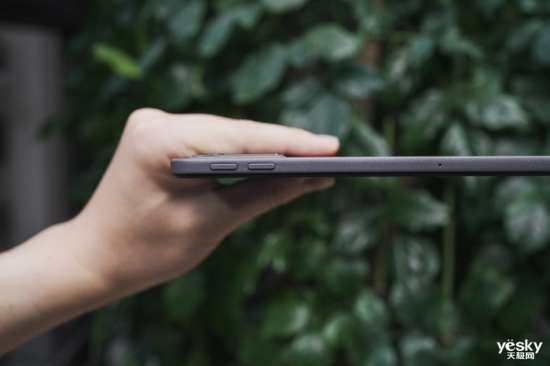
索尼和华硕笔记本哪个好(索尼和华硕笔记本哪个好一点)
笔记本测评/阅读:0热门笔记本
Recommend article
惠普HP 星Book Pro 14英寸轻薄笔记本
¥:5699元 月销:1078万
ThinkPad联想ThinkBook 14+
¥:5099元 月销:1189万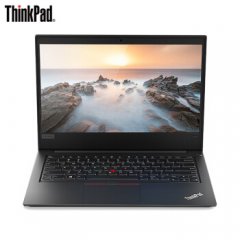
ThinkPad联想ThinkBook 14
¥:4999元 月销:1054万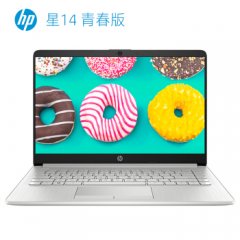
联想笔记本电脑小新Pro16轻薄本
¥:4999元 月销:9878万
 扫一扫领天猫优惠券