今天给各位分享笔记本电脑怎么样才能使用的知识,其中也会对笔记本电脑怎么使用的进行解释,如果能碰巧解决你现在面临的问题,别忘了关注本站,现在开始吧!
1、既然已经买了笔记本电脑了,那么就要等到电脑到手,如果电脑出厂预装系统,那么就没事,如果没有安装系统,你还要找人帮你装系统,然后,再申请一条宽带,等装好宽带就可以连接上网了,你要想用电脑做WiFi发射端,需要你电脑有无线网卡,并打开,然后,下载安装一个360免费WiFi,直接运行这个软件就可以了。
2、在淘宝上购买笔记本电脑后,要正常使用和上网,可以按照以下步骤操作:等待电脑到货并检查:确保电脑包装完好无损,并核对商品与订单信息是否一致。检查系统安装情况:如果电脑出厂已预装系统:通常可以直接开机使用,无需额外安装。
3、第一:确定你的电脑是不是全新的!你在网上买的笔记本是全新的吧!那么你就先要检查一下 机器的包装,确定装机器的盒子是没有拆封的(看看封条就行,贴的应该是透明胶吧)!第二:自己装系统!现在装系统都很简单了,上网找找装系统的教程,简单看看就行了。
新笔记本电脑买回来后,您可以按照以下步骤进行使用:打开笔记本电脑:确保电源线连接正确,打开电源开关。如果是首次使用,建议插入电源适配器直至电池充满。安装系统更新:系统启动后,检查操作系统是否有可用更新,并及时安装,以确保系统的安全性和稳定性。
新笔记本电脑激活需要先插电源开机,按照系统提示操作,联网后自动激活。详细来说,新电脑到手后,首先要做的是插上电源并按开机键。开机后,电脑会自动释放系统内容,这个过程可能需要20分钟左右,耐心等待即可。系统释放完成后,会进入设置界面。在这里,可以选择联网,联网后电脑会自动激活。
刚买的笔记本电脑用word,需要先将office进行激活,激活完毕,即可正常使用。
系统激活 Windows系统激活:新买的笔记本电脑如果预装了Windows系统(如Windows 10或Windows 11),在首次开机时,通常需要进行系统激活。这是为了验证系统的正版性,确保用户能够享受到完整的系统功能和服务。Windows激活一般通过联网自动完成,如果激活失败,可能需要手动输入产品密钥或联系微软客服进行解决。
1、打开笔记本电脑:确保电源线连接正确,打开电源开关。如果是首次使用,建议插入电源适配器直至电池充满。安装系统更新:系统启动后,检查操作系统是否有可用更新,并及时安装,以确保系统的安全性和稳定性。设置用户账户:根据提示创建用户账户,输入用户名、密码及相关信息,以便个性化使用电脑。
2、将笔记本电脑买回后的使用操作有电源连接、配置、安装软件、连接外设、网络连接、更新等。电源连接 确保电源适配器已经与电源插头连接,然后将电源插头插入笔记本电脑的电源接口。在电脑接通电源后,按下电脑上的电源按钮开机。配置 启动电脑后,可以看到系统设置向导,按照提示进行设置。
3、桌面图标设置:在桌面空白处右键点击,选择“个性化”,然后进入“主题”下的“桌面图标设置”,勾选需要的图标(如“此电脑”)并应用。文件存储位置设置:将系统自带的文件夹(如图片、视频等)的默认存储位置从C盘转移到其他分区,以节省C盘空间。
4、新买的二手苹果笔记本电脑的使用方法如下:开机与初始化:按下电源键:找到笔记本电脑上的电源键,通常位于键盘的右上角或键盘区域外缘,按下以开机。完成初始化设置:如果是首次开机或原设置已被重置,您可能需要按照屏幕提示完成一系列初始化设置,包括选择语言、连接WiFi、登录Apple ID等。
5、检查包装及配件:收到新电脑后,首先检查包装是否完好,并确认配件是否齐全,如电源适配器、电池、说明书等。 充电:将笔记本电脑连接到电源适配器,进行充电。确保电池充满或达到推荐的初始充电时间,以确保电池正常工作并延长电池使用时间。 初始设置:打开电脑后,根据屏幕上的指示完成初始设置。
6、准备工作 购买了新的笔记本电脑后,你可能会需要一些基本的东西:电池:你需要知道你的笔记本电脑是插电使用的,还是电池使用的。如果你的是插电使用的,你需要连接电源并开启电脑。电池的电量最好保持在80%左右。如果你不确定,可以在设置中进行检查。
新买的笔记本电脑使用教程如下:开箱验货 外观检查:在收到笔记本电脑时,应当着快递员的面进行外观检查,确保笔记本外观无磕碰、标签完好、线材齐全,以及螺丝无拆痕。开机设置 开机与配置:新笔记本通常预装正版系统,开机后会进入系统配置界面,按照提示进行设置即可。
安装电脑系统,新电脑购买后,就是要安装电脑系统,windowswindows10,都可以根据自己需要去安装,这些也是可以让商家帮你完成。
初次开机设置 连接电源并开机:新购买的华为笔记本电脑在首次开机时,必须连接电源适配器以激活电池和电脑。接通电源后,按下电源键,等待屏幕亮起。区域和语言设置:开机后,系统会引导你进行区域和语言设置。请将区域设置为“中国”,并选择你习惯的键盘布局,如微软拼音。
新笔记本电脑买回来后,首先要进行验机、系统安装与配置,以及根据需求进行分区。验机 检查外观:确认笔记本电脑外观完好无损,无划痕、磨损或磕碰痕迹。同时检查周边配件如电源适配器、电池、用户手册、三包凭证、装箱单等是否齐全。检查屏幕:开机后,仔细检查屏幕是否有坏点、漏光现象,并记录相关信息。
验机 检查外观与配件:首先,仔细检查笔记本电脑的外观是否有损坏,如划痕、凹陷等。同时,核对配件是否齐全,包括电源适配器、用户手册、三包凭证、装箱单、电池以及发票等。屏幕检查:开机前,先不接电源,检查屏幕是否有坏点、漏光现象。可以准备一些纯色图片,如全黑、全白、全红等,来辅助检查。
笔记本电脑坏了,只有把硬盘拆下来了,然后转移上面的数据,具体操作如下:要想把硬盘里的资料拷出来。首先需要有一个RW的刻录光驱,可以刻录光盘的那种。如下图:然后将光驱接到台式电脑上边(因为一般的笔记本都有光驱的,所以笔记本不需要这个),然后将光盘安装到光驱当中。然后点击右键——打开,就可以看到光盘中的内容。
将摔坏的笔记本硬盘通过SATA转USB线或硬盘盒连接到另一台正常电脑上;下载并安装数据恢复软件,选择“深度扫描”模式(覆盖更全面);扫描完成后,预览可恢复的文件,勾选目标文件并保存到其他存储设备(避免覆盖原硬盘数据)。注意:扫描过程中需保持电源稳定,避免突然断电导致恢复中断。
若笔记本硬盘损坏需恢复数据,可按以下步骤操作:首先判断损坏类型,再根据物理或逻辑故障选择拆卸硬盘后通过USB硬盘盒/PCIe转接卡连接其他电脑读取,或使用专业软件扫描,严重物理损坏则送修专业机构。
正确做法:立即停止使用硬盘,并联系具备无尘室环境的专业数据恢复机构(如开盘修复服务商)。此类服务费用较高,通常在800-5000元之间,但能通过更换故障部件(如磁头)或修复盘片划痕来恢复数据。逻辑损坏:可自行操作恢复若硬盘能通电但无法读取文件、提示格式化或出现乱码,则属于逻辑故障。
笔记本推荐
TOP ARTICLES笔记本测评
Recommend article
设计师笔记本2021测评(设计师笔记本排名)
笔记本测评/阅读:0
技嘉2022笔记本测评(技嘉2021款游戏本)
笔记本测评/阅读:0
苹果锐炬显卡怎么样(锐炬显卡能干啥)
笔记本测评/阅读:0
小米笔记本air测评5999(小米笔记本air 2019款)
笔记本测评/阅读:0
笔记本测评四千价位好吗(4000元笔记本测评)
笔记本测评/阅读:0
火影笔记本3060游戏本测评(火影t7a 3060)
笔记本测评/阅读:0热门笔记本
Recommend article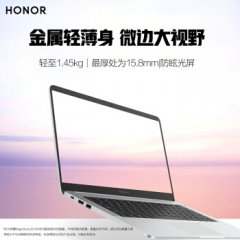
荣耀笔记本电脑MagicBook X 16 Pro
¥:4199元 月销:1678万
惠普(HP)战66 六代2023酷睿15.6英寸
¥:5499元 月销:1334万
Redmi Book Pro15 锐龙版
¥:4999元 月销:1254万
ThinkPad联想ThinkBook 14
¥:4999元 月销:1054万
 扫一扫领天猫优惠券