今天给各位分享小米笔记本电脑怎么样重启的知识,其中也会对小米笔记本电脑重启按哪个键进行解释,如果能碰巧解决你现在面临的问题,别忘了关注本站,现在开始吧!

1、小米的笔记本电脑如果死机了以后要重启,我们直接按它的快捷键f11就可以。快捷键的目的是按这个键以后,我们的电脑就能迅速进入到某个状态或者某个程序当中,电脑死机是一种很正常的现象,那么我们要使用的过程当中迅速的进入到系统。我们直接按启动键就可以直接启动。
2、重启电脑:按住电源按钮长按几秒钟,直到电脑关闭。然后等待几秒钟,再按下电源按钮启动电脑。这个简单的重启过程可能会解决一些临时的问题。 强制关机:如果电脑无法响应或无法关闭,您可以尝试强制关机。长按电源按钮约5至10秒钟,直到电脑完全关闭。然后等待几秒钟,再按下电源按钮启动电脑。
3、小米的笔记本电脑如果死机了以后要重启,我们直接按它的快捷键f11就可以敬举缓。快捷键的目的是亮模按这个键以后,我们答渗的电脑就能迅速进入到某个状态或者某个程序当中,电脑死机是一种很正常的现象,那么我们要使用的过程当中迅速的进入到系统。我们直接按启动键就可以直接启动。
4、,长按电源键(超过15秒强制重启)。2,长按电源加音量+键进去recovery模式清除数据进入初始状态。卸下电池。小米笔记本的特点:做工精良,手感超好,可单手开盖,颜值相当高。非常轻便,像一个玩具一样。键盘用起来很舒服,有键盘灯,键程也控制的很好。IPS屏幕很漂亮,不同角度看不变色。
将小米笔记本关机。小米笔记本彻底关机后,按电源键开机。看到小米logo的时候连续多次按键盘上的F8按键。然后电脑会自动进入高级选项,在高级选项中可以根据自己的选择按键盘上的FF5或者F6进入三种不同的安全模式。
小米笔记本三种模式快捷键为按住Fn+K进行切换。根据官方介绍可知,小米笔记本有静谧、均衡、极速三种模式,按住Fn+K即可进行切换。
按住Fn+K进行切换。小米笔记本是小米公司在2016年7月27日在北京国家会议中心发布的两款笔记本叫做小米笔记本,分别是13英寸和15英寸的小米笔记本Air。根据官方介绍可知,小米笔记本“静谧”、“均衡”、“极速”三种模式,按住Fn+K即可进行切换。模式切换又称处理器状态切换。
小米笔记本进入安全模式的方法有多种,以下是其中两种常用的方式:方法一: 打开“开始菜单”,点击“电源”选项,在弹出的选择菜单中按住“Shift键”,然后点击“重启”选项。 进入一个界面后,选择“故障排除”,再单击“高级选项”。 选择“启动设置”,点击“重启”按钮。
小米笔记本的开机方法如下:确保小米笔记本电脑已连接电源适配器,或者电池电量充足。如笔记本电脑处于待机状态,要打开电脑的屏幕盖。可以轻轻抬起屏幕盖,或按下键盘或鼠标来唤醒电脑屏幕。在大多数小米笔记本电脑上,电源按钮位于键盘的右上角或侧面。按下电源按钮,是一个短暂的按压动作。
小米笔记本新电脑开机过程 电源开关:打开新笔记本的电源开关,将电源插头插入电源插口,然后按下开关。 显示屏:随后屏幕上会出现logo,比如小米的logo,然后进入BIOS界面,调整相关参数。
电源键。小米笔记本的开机方式非常简单,只需在确保笔记本电脑已连接电源,或者电池电量充足情况下,按下电源键即可,电源键通常位于笔记本的键盘区域的右上角,通常是一个小圆形的键,上面可能有一个闪电符号或者其他标识,在使用小米笔记本时,只需要按下电源键,等待几秒钟,电脑就会自动开机了。
小米笔记本电脑开机步骤如下: 确保笔记本电脑已连接电源,或者电池电量充足。 打开电脑屏幕盖。如果您的笔记本电脑处于待机状态,可能需要按一下键盘或鼠标来唤醒电脑屏幕。 按下电源按钮。在大多数小米笔记本电脑上,电源按钮通常位于键盘的右上角或者侧面。 等待操作系统启动。
1、卸电池法(针对可拆卸电池型号)如果小米笔记本的电池可以拆卸,最直接的方法就是通过卸下电池来实现强制关机。这种方法适用于电池可轻松拆卸的笔记本型号。卸下电池后,笔记本将立即断电,实现强制关机的效果。长按电源键法 对于大多数现代笔记本,包括小米笔记本,长按电源键通常可以实现强制重启或关机。
2、小米笔记本强制关机的方法有以下几种:卸下电池:如果你的小米笔记本电池可以拆卸,直接卸下电池即可实现强制关机。长按电源键:对于大多数小米笔记本,长按电源键超过15秒可以强制重启,这也相当于强制关机后再重启。
3、小米笔记本强制关机的方法:长按笔记本电源键6秒以上,笔记本会强制关机。因笔记本型号不同,如果长按6秒没有关机,长按电源键15秒以上即可关机。通常情况下电脑死机可以采用这种方法来强制关机,这个方法也适用于其他绝大多数电脑,包括PC机。但不能频繁使用此方法强制关机,会对电脑造成一定损伤。
4、小米笔记本强制关机的方法有以下几种:卸电池法:适用情况:如果笔记本的电池可以轻易拆卸。操作步骤:直接卸下电池,即可实现强制关机。长按电源键法:适用情况:大部分小米笔记本,尤其是电池不可拆卸的型号。操作步骤:长按电源键超过15秒,笔记本会强制重启,相当于强制关闭当前运行状态。
5、小米笔记本强制关机的方法有以下几种:卸电池法:适用情况:如果你的小米笔记本是可以拆卸电池的型号,那么最直接的方法是卸下电池来强制关机。操作步骤:关闭笔记本电源,断开电源适配器,然后找到电池插槽,轻轻拔出电池即可。
⑴ 小米笔记本强制开机键 小米的笔记本电脑如果死机了以后要重启,我们直接按它的快捷键f11就可以敬举缓。快捷键的目的是亮模按这个键以后,我们答渗的电脑就能迅速进入到某个状态或者某个程序当中,电脑死机是一种很正常的现象,那么我们要使用的过程当中迅速的进入到系统。我们直接按启动键就可以直接启动。
小米的笔记本电脑如果死机了以后要重启,我们直接按它的快捷键f11就可以。快捷键的目的是按这个键以后,我们的电脑就能迅速进入到某个状态或者某个程序当中,电脑死机是一种很正常的现象,那么我们要使用的过程当中迅速的进入到系统。我们直接按启动键就可以直接启动。
重启电脑:按住电源按钮长按几秒钟,直到电脑关闭。然后等待几秒钟,再按下电源按钮启动电脑。这个简单的重启过程可能会解决一些临时的问题。 强制关机:如果电脑无法响应或无法关闭,您可以尝试强制关机。长按电源按钮约5至10秒钟,直到电脑完全关闭。然后等待几秒钟,再按下电源按钮启动电脑。
【Alt+F4】,然后弹出对话框按键盘【R】也可以强行对电脑重启 以上三组快捷键可以快速重启电脑,如果当电脑死机或蓝屏时,快捷键可能失效,这时候您可以选择开机按钮隔壁的小圆点长按就可以重启。如果是笔记本只能通过长按开机键强制关机的方式实现硬重启。
1、如果上述方法均无效,建议联系小米官方客服或前往授权维修点进行专业检查。数据备份:在等待维修期间,建议备份重要数据,以避免数据丢失。备用方案:考虑使用备用笔记本或借用朋友的电脑,以确保工作和学习不受影响。总之,面对小米笔记本无法开机的问题,需要冷静分析并采取适当的解决步骤。同时,养成定期维护和数据备份的习惯,能有效预防和减少因硬件故障导致的困扰。
2、若您遇到笔记本无法开机的情况,您可以:按压电源键后查看电源指示灯是否亮起,未亮起请插入原装充电器后再次点按开机键。
3、**拍打与重新连接硬件**:轻轻拍打笔记本底部或侧面,有时可以解决因硬件接触不良导致的问题。但此方法并非长久之计,仅作为临时应急措施。 **检查BIOS设置**:在开机过程中连续按F2键进入BIOS设置界面,检查启动顺序和启动模式(UEFI或Legacy)是否正确设置。
4、答案:如果小米电脑无法开机,首先尝试按下电源按钮。如果无法通过电源开关启动,可以尝试按下复位按钮。解释: 按下电源按钮:最基本的操作是尝试按下电源开关,看是否能启动电脑。有时候,由于短暂的电力波动或者软件问题,电脑可能无法正常启动。简单地再次按下电源按钮有时可以解决这些问题。
5、如果你的小米电脑无法开机,可以尝试以下几个方法:充电插头。检查充电插头是否插紧,是否有电源输出。电池检查。将电池从电脑中取出,重新插入。可以尝试借用其他电脑的电池尝试一下是否可以正常开机。检查电源适配器。如果电池都正常,那么考虑检查电源适配器(电脑充电器)是否正常发挥作用。
6、小米笔记本电脑开不了机的原因 :电池损坏,主板损坏,CPU或是显卡有问题,都有可能造成无法开机。将电池取下,电源插头拔下。用十字螺丝刀打开后盖螺丝(一般笔记本都有一小块单独盖板,只需将这块盖板的螺丝拧下即可);盖板一侧有个开启口,用螺丝刀沿这个开启口将盖板翘起可以取下这块盖板。
笔记本推荐
TOP ARTICLES笔记本测评
Recommend article
联想笔记本芯片测评(联想芯片用的哪家的?)
笔记本测评/阅读:0
笔记本桌垫测评视频下载(笔记本有必要买电脑桌垫吗)
笔记本测评/阅读:0
联想笔记本平板二合一测评(联想笔记本和二合一平板哪款更实用)
笔记本测评/阅读:0
满血3050ti笔记本游戏测评(满血3050的游戏本)
笔记本测评/阅读:0
包含nec795g笔记本测评的词条
笔记本测评/阅读:0
联想笔记本支架x2测评(联想笔记本电脑支架使用方法)
笔记本测评/阅读:0热门笔记本
Recommend article
ThinkPad联想ThinkBook 14+
¥:5099元 月销:1189万
ThinkPad联想ThinkBook 14
¥:4999元 月销:1054万
惠普(HP)战66 六代2023酷睿15.6英寸
¥:5499元 月销:1334万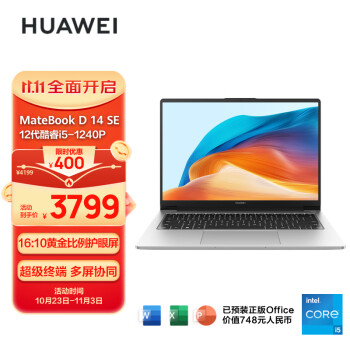
华为笔记本电脑MateBook D 14 SE版
¥:3799元 月销:21万
 扫一扫领天猫优惠券