今天给各位分享vaiosx14笔记本测评的知识,其中也会对vaio sx14 测评进行解释,如果能碰巧解决你现在面临的问题,别忘了关注本站,现在开始吧!
插入U盘启动盘:将制作好的U盘插入笔记本USB接口。重启并进入启动菜单:重启计算机,按下F11键启动VAIO Care拯救大师;若无效,尝试按ESC键,或在关机状态下按ASSIST键。选择启动介质:在启动菜单中选择“从介质(USB设备/光盘)启动”,系统会自动识别U盘,选择后即可从U盘启动。
方法一:Bios设置U盘启动步骤1:进入Bios设置界面将制作好的U盘启动盘插入索尼笔记本的USB接口,重启电脑后按F2键进入Bios设置界面。步骤2:启用外部设备启动通过键盘左右方向键选择导航菜单中的Boot选项,点击Enter进入Boot菜单,选择“External Device Boot”。点击Enter后选择Enabled,再次点击Enter确认启用。
第一步:进入BIOS界面 在索尼笔记本电脑重启或开机时,快速连续按下F2键(部分机型可能需要结合Fn键),直到进入BIOS设置界面。若未成功,可尝试多次重启或检查按键时机。第二步:启用外部设备启动 使用键盘左右方向键切换至“Boot”选项卡。
1、快捷U盘启动 插入U盘启动盘:将制作好的U盘插入笔记本USB接口。重启并进入启动菜单:重启计算机,按下F11键启动VAIO Care拯救大师;若无效,尝试按ESC键,或在关机状态下按ASSIST键。选择启动介质:在启动菜单中选择“从介质(USB设备/光盘)启动”,系统会自动识别U盘,选择后即可从U盘启动。
2、方法一:Bios设置U盘启动步骤1:进入Bios设置界面将制作好的U盘启动盘插入索尼笔记本的USB接口,重启电脑后按F2键进入Bios设置界面。步骤2:启用外部设备启动通过键盘左右方向键选择导航菜单中的Boot选项,点击Enter进入Boot菜单,选择“External Device Boot”。点击Enter后选择Enabled,再次点击Enter确认启用。
3、索尼笔记本可通过以下步骤进入U盘启动:利用ASSIST键进入VAIO Care设置:新索尼笔记本电脑通常配备【ASSIST】按键,在关机状态下按下此键,即可进入【VAIO Care】设置界面。
4、索尼笔记本进入U盘启动的步骤: 索尼笔记本电脑上都有一个【ASSIST】按键。接这个按键就可以进入【vaio care】设置。 进入了vaio care设置界面,此界面可以使用鼠标点击,点击【Start from media(USB device /optical disc)】选项就可以自动启动U盘或光盘。
5、索尼笔记本进入U盘启动模式的步骤如下:按ASSIST键:索尼笔记本键盘右上角有一个ASSIST按键,首先按下这个键,即可进入vaio care的设置界面。选择启动选项:在vaio care界面中,使用鼠标点击“Start from media”选项,这样就可以启动U盘。
我们可以借用一些软件来查看,比如说鲁大师。在网上下载并安装好鲁大师之后,运行鲁大师。win10怎么看电脑屏幕尺寸|win10查看电脑屏幕尺寸的方法 鲁大师有很多功能,有硬件体检,硬件检测,温度管理等等,我们选择硬件检测,先对我们的电脑进行一次检测,之后就可以在电脑概览里找到显示器的信息。
笔记本推荐
TOP ARTICLES笔记本测评
Recommend article惠普笔记本envy怎么样(惠普envy系列哪个好)
笔记本测评/阅读:0
办公笔记本游戏测评题答案(适合办公笔记本玩的游戏)
笔记本测评/阅读:0
华硕vx50这电脑怎么样(华硕vx501怎么样)
笔记本测评/阅读:0
红米笔记本电池测评好坏(红米g游戏本电池)
笔记本测评/阅读:0
创意设计师笔记本支架测评(笔记本支架设计问题)
笔记本测评/阅读:0测评笔记本2022(测评笔记本电脑的up主)
笔记本测评/阅读:0热门笔记本
Recommend article
联想笔记本电脑小新Pro16轻薄本
¥:4999元 月销:9878万
Redmi Book Pro15 锐龙版
¥:4999元 月销:1254万
惠普(HP)战66 六代2023酷睿15.6英寸
¥:5499元 月销:1334万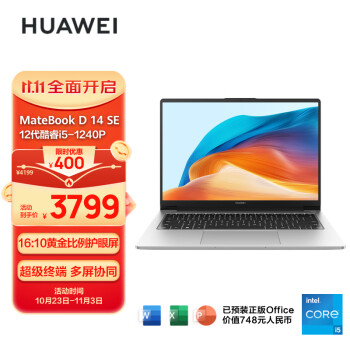
华为笔记本电脑MateBook D 14 SE版
¥:3799元 月销:21万
 扫一扫领天猫优惠券