本篇文章给大家谈谈笔记本电脑如何看耗电排行,以及笔记本电脑怎么看电量使用情况对应的知识点,希望对各位有所帮助,不要忘了收藏本站喔。

要查看电脑的耗电量,可以通过以下方法:通过操作系统查看:Windows系统:打开“设置”界面,点击“系统”选项,然后选择“电池”选项卡。在这里可以查看电池的当前电量、预计续航时间以及电池的使用情况等信息。Mac系统:点击屏幕左上角的苹果图标,选择“关于本机”,然后点击“系统报告”来查看电池信息。
首先,打开Windows10系统,在开始菜单中选择“设置”,点击打开。然后,在设置窗口中选择“系统”,点击打开。然后,在“系统设置”中选择左侧的“点亮”,点击打开。然后,在窗口中选择“应用的电池使用情况”,点击打开。最后,即可在窗口中看到电脑的详细耗电量,问题解决。
,在Windows10的任务栏上点击鼠标右键。2,点击右键菜单中的【任务栏设置】。3,在设置窗口中找到并且点击图示的【打开或关闭系统图标】。4,在打开的界面中点击开启图示的【电源】选项。5,关闭设置界面。6,这样,任务栏就显示电池图标了。7,将鼠标指向任务栏的电池图标就会显示电量信息。
安装第三方软件:除了操作系统自带的工具外,还可以安装一些第三方软件来更详细地查看电脑的耗电量。这些软件通常能够提供更详细的报告,包括每个硬件组件的能耗、整体的能耗趋势等。例如,HWMonitor是一款常用的硬件监控工具,它可以显示CPU、内存、硬盘、显卡等硬件的温度、电压、功耗等信息。
笔记本电脑查询开机后耗电情况可通过系统自带工具、第三方软件及硬件设备实现,具体方法如下:系统自带工具 电源诊断报告(Windows)•; 按Win+X打开管理员终端,输入`powercfg /energy`并回车,等待60秒后在`C:\windows\system32\energy-report.html`查看电池寿命估算和组件功耗。
1、要查看电脑的耗电量,可以通过以下方法:通过操作系统查看:Windows系统:打开“设置”界面,点击“系统”选项,然后选择“电池”选项卡。在这里可以查看电池的当前电量、预计续航时间以及电池的使用情况等信息。Mac系统:点击屏幕左上角的苹果图标,选择“关于本机”,然后点击“系统报告”来查看电池信息。
2、在电脑上查看电池用电量,可通过系统设置中的电池选项实现,具体步骤如下:打开电脑并进入系统界面:启动笔记本电脑,确保系统正常加载至桌面环境。点击主屏幕左下角按钮:该按钮通常为Windows系统的“开始”菜单图标(或类似功能入口),点击后可展开系统功能列表。
3、首先,可以通过电脑的操作系统来查看电脑的耗电量。在Windows系统中,可以打开“设置”界面,点击“系统”选项,然后选择“电池”选项卡。在这里,可以查看电池的当前电量、预计的续航时间以及电池的使用情况等信息。
4、安装第三方软件:除了操作系统自带的工具外,还可以安装一些第三方软件来更详细地查看电脑的耗电量。这些软件通常能够提供更详细的报告,包括每个硬件组件的能耗、整体的能耗趋势等。例如,HWMonitor是一款常用的硬件监控工具,它可以显示CPU、内存、硬盘、显卡等硬件的温度、电压、功耗等信息。
5、查看电脑耗电量的方式如下: 使用硬件监控工具:可以使用一些第三方的硬件监控工具,例如 HWMonitor、AIDA6CPU-Z 等,在软件中可以查看电脑主板、CPU、显卡等硬件设备的功耗信息。
6、首先,打开Windows10系统,在开始菜单中选择“设置”,点击打开。然后,在设置窗口中选择“系统”,点击打开。然后,在“系统设置”中选择左侧的“点亮”,点击打开。然后,在窗口中选择“应用的电池使用情况”,点击打开。最后,即可在窗口中看到电脑的详细耗电量,问题解决。
查看笔记本电池损耗可通过系统自带工具或第三方软件实现,不同操作系统操作路径不同,同时需注意电池校准、环境温度和使用习惯对电池寿命的影响。 具体方法如下:系统自带工具Windows系统 路径:通常位于“设置”;“系统”;“电源与睡眠”或类似菜单中(具体位置因版本而异)。部分版本可能需进入更深层设置菜单。
在Windows10系统中,可通过CMD命令生成电池报告来查看笔记本电池损耗详情,具体操作如下:打开运行窗口方法1:在电脑桌面中,鼠标右键左下角的开始,在弹出的列表中选择运行选项。方法2:在键盘中一同按下快捷键“WIN + R”,打开运行。
Windows 10笔记本电脑电池损耗可通过生成系统电池报告、使用制造商诊断工具或第三方软件进行检测,核心方法是通过对比设计容量与当前完全充电容量计算损耗百分比。
无需借助鲁大师等软件,你也可以通过命令行来查看笔记本电脑的电池损耗情况。
在Win10系统中,查看笔记本电池损耗的步骤如下:答案:打开命令提示符:右击开始按钮,或者按Windows键+X键,然后选择“命令提示符”。进入我的文档目录:在命令提示符窗口中,输入命令cd %userprofile%Documents并回车。这将切换到当前用户的“我的文档”目录。
笔记本推荐
TOP ARTICLES笔记本测评
Recommend article
联想小想笔记本电脑怎么样(联想笔记本小新质量怎么样)
笔记本测评/阅读:0
5000的游戏本怎么样(五千的游戏本怎么样)
笔记本测评/阅读:0
30系笔记本吃鸡测评(笔记本3080吃鸡)
笔记本测评/阅读:0
偏爱的笔记本测评(笔记本测评2020)
笔记本测评/阅读:0
笔记本侧吸风扇测评(笔记本侧吸式散热器有用吗)
笔记本测评/阅读:0戴尔游戏本5510笔记本测评(戴尔5510是游戏本吗)
笔记本测评/阅读:0热门笔记本
Recommend article
ThinkPad联想ThinkBook 14
¥:4999元 月销:1054万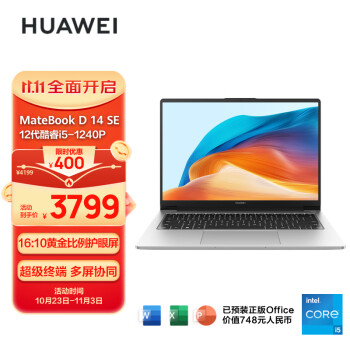
华为笔记本电脑MateBook D 14 SE版
¥:3799元 月销:21万
ThinkPad联想ThinkBook 14+
¥:5099元 月销:1189万
机械革命无界14Pro
¥:3999元 月销:8967万
 扫一扫领天猫优惠券