今天给各位分享小笔记本支架测评推荐知乎的知识,其中也会对笔记本支架的用处进行解释,如果能碰巧解决你现在面临的问题,别忘了关注本站,现在开始吧!
1、把原硬盘塞进买的光驱硬盘托架,然后对准了塞进光驱位,上螺丝,搞定~最好重装系统~比如win1的话可以默认对齐4k~ssd的选择,英特尔是最好的,三星也不错,性价比东芝等等,具体可以在知乎查固态硬盘。
2、只要准备两根扎带,可以把固态硬盘绑在机械硬盘架上面的,一样的很牢固,然后再装上机械硬盘,还要有一根硬盘数据线一头插在SATA3口,一头插在固态硬盘上面,在插上电源上面的电源线,就可以搞定的,然后在进入PE,用DG对固态进行分区和重装系统即可。
3、不一定,有些机箱设计有支架位,这种直接安装或加个支架就可以,有的没有,没有的可以用扎带绑起来或用一颗螺丝固定就可以了。
4、因此,在更换或升级笔记本硬盘时,只需将新的5寸固态硬盘直接安装到原有的硬盘位即可,无需额外使用支架。综上所述,在安装固态硬盘时,需要根据具体的安装环境(台式机或笔记本)来判断是否需要支架。
5、朋友,你好:只要准备两根扎带,可以把固态硬盘绑在机械硬盘架上面的,一样的很牢固,然后再装上机械硬盘,还要有一根硬盘数据线一头插在SATA3口,一头插在固态硬盘上面,在插上电源上面的电源线,就可以搞定的,然后在进入PE,用DG对固态进行分区和重装系统即可。
一 朝九晚五的上班族有哪些必备神器呀 电脑支架 长时间盯着电脑看,不仅眼睛受不了,颈椎也会酸痛。可以试试在书桌上放一个电脑支架。就算是桌面比较窄的也适合,下面镂空的地方可以用来收纳键盘,不浪费一点收纳空间。而且支架和电脑接触的边边角角都是橡胶的,不会刮花电脑。
TIRTIR护腰矫姿坐垫——办公人的必备神器 不管是办公室里朝九晚五的上班族,还是居家办公的自由职业者,甚至是学生群体,都非常需要一个能够矫正坐姿的坐垫。长时间坐着,不仅可能导致小肚腩、斜方肌变大、臀部横向发展等外观问题,还可能引发腰椎等健康问题。
桌下抽屉盒。很多办公桌可能是不带抽屉和柜子的,那么一些细碎的办公用品可能就没处收纳,全放桌上哪哪都觉得乱。这款桌下抽屉盒就很实用,只需要几片配套的透明粘胶,就能轻松粘到桌板底下,抽屉顺滑度还不错,很适合用来放一些零碎小物品,拿取都很方便。电脑桌面收纳增高架/显示器增高架。
作为一名朝九晚五的上班族,真心觉得德国博奥尼保温饭盒可以,完美地解决了在公司就餐的烦恼。
耳塞or大耳机作用就是可以隔绝周围的噪音,物理上说可以从“声源处、传播过程、接收处”三个方面消除噪音,声源处是没办法了,我们只能尽量隔绝。
适合有教学经验的上班族。综上所述,上班族朝九晚五之余可以尝试的兼职类型多种多样,既有简单易上手的软件任务类、问卷调查类,也有需要专业技能的技术类、翻译类,还有适合声音爱好者、摄影爱好者以及自媒体人的兼职。选择适合自己的兼职类型,不仅可以增加收入,还能提升个人技能和兴趣。
1、寸显示器中,创维28U优派VX283飞利浦288E2E及WESCOM G1是性价比较高的选择,具体排行需结合需求综合判断。
2、金正24寸游戏显示器 ¥779元 这款可以说是最便宜的144hz显示器了。1ms的响应速度也很不错,支持1080P分辨率。主要是材质稍微较差,使用起来需要小心一点。金正28寸游戏显示器进阶版 ¥959元 这款显示器升级了屏幕材质,解决了质量的问题。
3、性能与功能对比色彩表现27寸4K显示器中,高端型号如DS27F覆盖100% sRGB/99% Adobe RGB,ΔE≤2,适合专业设计;惠浦HP27UI等也具备95% P3色域,满足图像处理需求。28寸同分辨率下色彩表现相近,但需具体看面板型号。
4、寸、28寸显示器推荐 IPS屏2K款(27寸):这款显示器采用IPS面板,分辨率为2560*1440,刷新率144Hz,色彩表现优秀,适合设计、绘图等专业领域使用。曲面HD沉浸款(27寸):采用VA面板,曲率为2800R,分辨率为1920*1080,适合追求沉浸式观影体验的消费者。
5、对于三星4K显示器,28寸通常比32寸更为合适。以下是具体原因:适中尺寸:28寸的显示器大小适中,既不会因屏幕过大而导致观看距离过远影响细节观察,也不会因屏幕过小而牺牲观看体验。高分辨率适配:在28寸的屏幕上,4K分辨率能够提供细腻清晰的画质,没有颗粒感和模糊感,确保图像细节得到完美呈现。
6、创维28U1是一款受到广泛好评的显示器,它采用了先进的IPS硬屏,确保了画面质量的卓越表现。这款显示器的尺寸为28英寸,配备的3840×2160分辨率和60Hz刷新率,让每一帧画面都流畅自然。
1、笔记本内部零件密集,长时间高温可能造成CPU烧坏,维修成本高于散热器,且使用散热器也有助于保养电脑。普通风扇散热效果有限,建议选择绿巨能涡轮增压散热器,采用独立电源与涡轮增压技术,散热效果提升明显,约10°C,几乎是普通风扇的两倍。也可用橡皮泥或水瓶盖垫高笔记本,增加散热效果,具体操作方式自行决定。
2、笔记本电脑散热器在特定场景下有用,但效果受多因素影响,需结合实际需求判断散热器的核心作用(有用的场景) 辅助散热,缓解高温压力当笔记本长时间高负载运行(如游戏、视频渲染、3D建模)时,散热器可加速底面热空气流通,降低D面(底部)和键盘区域温度(通常降温1-10℃)。
3、笔记本电脑散热器在特定场景下确实能起到辅助散热作用,具体效果因使用场景和散热器类型而异。实际使用效果实测数据显示,使用散热器后,笔记本在双烤或运行大型游戏时,CPU温度可轻微下降,功率明显提升;GPU温度降幅更显著,同时能解决游戏掉帧、散热噪音等问题。
4、性能均衡,适配游戏本和高负载场景。支架稳定性强,风扇风量适中,噪音控制较好,适合长期高强度使用。优微客笔记本电脑散热器 纯风冷+镂空导风设计,5档角度调节,噪音28分贝。兼容17英寸以下笔记本,适合对噪音敏感的用户。支架角度可调,满足不同使用姿势需求。
5、铝合金材质:导热系数较高,散热效果显著,是优质笔记本散热器的常用材料。虽然价格相对较高,但散热性能令人满意,适合对散热需求较高的用户。供电方式 USB供电与外置电源供电:大多数笔记本散热器采用USB供电,方便快捷。但需注意,使用电池时USB供电可能导致笔记本供电不足,影响续航时间。
6、游戏场景下仅能维持1-2小时,需频繁连接电源。若需长时间移动使用,建议携带适配器或选择低功耗模式。总结:拯救者笔记本在做工、散热、屏幕、性能等核心指标上表现突出,尤其适合游戏玩家和性能需求高的用户。其短板在于续航,但这是游戏本的普遍问题。
1、使用散热底座:散热底座可以提升笔记本底部的空气流通,增强散热效果,降低风扇转速。选择散热底座时,要注意其风扇的噪音水平,避免选择噪音过大的产品。维护硬件状态 检查风扇状态:如果风扇轴承磨损或扇叶变形,会导致风扇运转不平稳,产生较大噪音。
2、要让笔记本CPU更凉快且风扇噪音更小,可通过调整系统电源设置实现,具体方法如下:核心原理:通过优化电源管理模式,系统会根据负载动态调节CPU电压和频率,降低功耗从而减少发热和风扇转速。具体操作步骤:打开控制面板在Windows系统中通过搜索栏或开始菜单找到“控制面板”,点击进入。
3、使用散热底座:通过提升笔记本底部空气流通,辅助散热,降低风扇负荷。优化使用环境:避免在柔软表面(如床、沙发)使用笔记本,防止堵塞散热口;保持周围环境通风,减少高温环境下的长时间使用。更新BIOS和驱动:部分笔记本厂商会通过BIOS更新优化风扇控制策略,可前往官网查询是否有可用更新。
4、更换硅脂和清理风扇:笔记本使用时间久了,硅脂可能干掉,影响热量传导;风扇可能有灰尘,阻碍空气流通,导致温度高和风扇异响。可拆机更换CPU风扇,重新涂抹散热硅脂,清理风扇灰尘,能有效提升散热效率,降低温度和减少风扇噪音。使用压风散热器:压风散热器小巧便宜,基本上一两百就能买到。
5、笔记本风扇太吵可以通过以下几种方法关掉或降低噪音:清理风扇和散热器灰尘:灰尘堆积是风扇噪音的常见原因。使用压缩空气罐或软毛刷定期清理风扇和散热器上的灰尘,可以保持风扇转动顺畅,减少噪音。降低CPU/GPU负载:长时间的高负载运行会导致风扇转速提升,从而产生噪音。
笔记本推荐
TOP ARTICLES笔记本测评
Recommend article
英特尔9代笔记本测评图(英特尔9代上市时间)
笔记本测评/阅读:0
联想旗舰笔记本测评测评(联想笔记本质量怎么样,性价比怎么样)
笔记本测评/阅读:0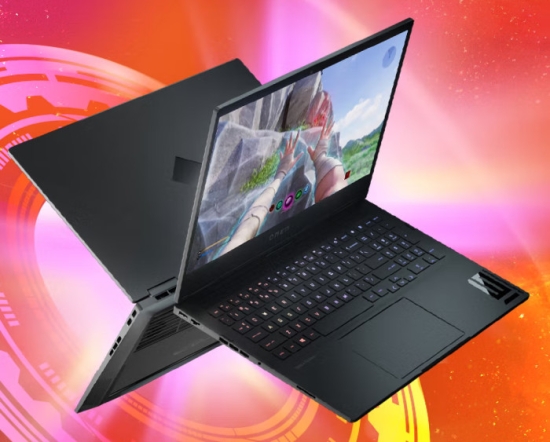
联想700hq怎么样(联想700-)
笔记本测评/阅读:0
笔记本保护测评标准最新(笔记本保修是什么意思)
笔记本测评/阅读:0
巅峰玩家k15笔记本测评(巅峰玩家 百度百科)
笔记本测评/阅读:0
联想昭阳s5100笔记本测评(联想昭阳系列)
笔记本测评/阅读:0热门笔记本
Recommend article
ThinkPad联想ThinkBook 14
¥:4999元 月销:1054万
联想笔记本电脑小新Pro14轻薄本
¥:4799元 月销:9567万
荣耀笔记本电脑MagicBook X 16 Pro
¥:4199元 月销:1678万
惠普HP 星Book Pro 14英寸轻薄笔记本
¥:5699元 月销:1078万
 扫一扫领天猫优惠券