本篇文章给大家谈谈笔记本加风扇测评衣服质量,以及笔记本内部增加风扇对应的知识点,希望对各位有所帮助,不要忘了收藏本站喔。

1、优点:抽风式散热器通过密封连接笔记本散热口,利用高功率吸风原理迅速将内部热量抽出,降温效果显著。尤其对于散热性能较差的笔记本,能快速降低核心温度,避免因过热导致的性能下降或硬件损坏。缺点:噪音大:高功率吸风需高速运转风扇,产生明显噪音,可能影响使用体验。
2、能效比高:抽风式散热器直接针对热源(内部硬件)进行散热,能量利用效率更高,且通常使用寿命较长(可达5年以上)。防尘性较好:由于不直接向笔记本内部吹风,抽风式散热器不易将灰尘吹入内部,有助于维持长期散热性能。
3、笔记本散热器中,抽风式散热器通常比送风式散热器更好。以下是具体原因:散热效果:抽风式散热器:针对笔记本内部空间进行热气抽排,总体降温水平可以达到8℃~15℃。送风式散热器:只是针对笔记本底部进行吹风,对内部的散热效果不佳,总体降温水平只能达到5℃左右。
4、散热性能出色是笔记本抽风散热器最突出的优点,它为笔记本内部提供了一个高速空气循环流通额的散热环境,其散热效率是普通的吹风式风冷风扇所不能及的,效率比普通风冷散热提升20~30个百分点。
笔记本电脑CPU风扇是可以加油的。当风扇使用时间较长,噪音变大时,加油是一种有效的解决方法。以下是CPU风扇加油的步骤和注意事项:拆下风扇:首先,需要拆下笔记本电脑的散热模块,暴露出CPU风扇。找到风扇轴:在风扇靠散热片一侧的中央,通常会贴有一张不干胶的圆片。揭起这片圆片,就可以看到风扇轴。
螺丝刀机油方法/步骤 清理积尘打开机箱,会看到CPU风扇上面满是积尘。使用螺丝刀拆开风扇,此时能看到扇叶上和散热片上积满了灰尘。找一个毛刷子,把散热片的积尘和风扇叶片的灰尘都清理干净。
CPU风扇是可以加油的。特别使用时间长了,风扇噪音变大时,加油是很有效的。拆下风扇,在风扇靠散热片一侧的中央会贴一张不干胶的园片。揭起园片,就可以看到风扇轴。如果里面比较干净,就可以直接滴入一滴轻质的润滑油就足够了。如果发现较脏,就需把转子拆下来清洗。
缺点:噪音大:高功率吸风需高速运转风扇,产生明显噪音,可能影响使用体验。灰尘堆积:快速抽风会加速灰尘进入笔记本内部,长期使用需频繁清理散热口及内部,否则可能堵塞风道,进一步恶化散热。风扇损耗风险:长期强制抽风可能干扰笔记本原装风扇的转速调节,导致涡轮磨损或电机过载,严重时损坏散热风扇。
笔记本抽风散热器的弊端有哪些 噪音大是抽风散热器最突出的弊端,因为抽风散热器的涡轮风扇,通常功率可以达到15W~30W,这时候风扇的转速至少可以达到2800r/min以上,这种转速下,扇叶与空气激烈的摩擦与碰撞,这时候的声音会很大,至少可达35dB的水平。
噪音过大:影响使用体验:抽风式散热器在工作时,由于其高速运转的风扇,会产生相对较大的噪音。这种噪音不仅会对用户的使用体验造成干扰,还可能影响到周围人的工作或休息。
负面影响:由于抽风散热器会快速吸入外部空气,这可能导致大量灰尘进入电脑内部。长时间使用后,灰尘积累可能会影响电脑的散热效果和性能,甚至导致硬件故障。噪音和能耗:噪音问题:部分抽风散热器在运行时可能会产生较大的噪音,影响用户的使用体验。
抽风式散热器虽然能够提高散热效率,降低电脑内部温度,但其存在明显的缺点。首先,该散热器运行时噪音较大,可能会对用户的使用体验造成干扰。此外,由于抽风式散热器会快速抽风,容易导致大量灰尘进入电脑内部,增加电脑清洁和维护的难度。
灰尘积累 抽风散热器的工作原理是通过快速抽风帮助笔记本电脑排出热空气,从而降低电脑内部温度。然而,这种快速的抽风作用也会导致在一段时间内,大量的灰尘被吸入电脑内部。灰尘是电子设备的大敌,它不仅会覆盖在散热片和风扇上,影响散热效果,还可能进入电路板,导致接触不良或短路等问题。
1、笔记本散热底座的散热效果总体有一定作用,但效果因设计、质量及笔记本自身风道适配性而异,通常降温幅度有限,且可能存在局部热量分布变化的问题。具体分析如下:散热效果的核心机制散热底座通过抬高笔记本底部增加空气流通空间,部分型号配备风扇形成主动气流,加速热量散发。
2、笔记本散热底座散热效果是不错的,但具体效果取决于散热底座的设计和质量。以下是关于笔记本散热底座散热效果的详细解基本散热效果:将笔记本放在散热底座上,本身就加大了底部的透风度,为笔记本获取到了更大的散热空间。即使是最简单的架空方式(如用矿泉水瓶盖垫起),也能有效降低笔记本的温度。
3、笔记本散热底座确实有用,但效果因产品而异。在选购散热底座时,优先考虑合金材质、风扇尺寸较大且来自知名品牌的产品比较好。以下是具体分析:散热底座的有效性 散热底座能显著提升笔记本的散热效果,尤其在环境散热不佳时更为明显。
4、有用,笔记本散热底座通过内部涡轮风扇带动气流,从笔记本下方进风口涌入,使笔记本产生的热量尽快的扩散到电脑外部,弥补笔记本尤其是高配笔记本散热能力不足的缺陷,所以笔记本散热底座有利于解决笔记本电脑的散热问题。散热功能完全由物理热传导原理实现。
苹果M4笔记本(MacBook Air M4)无风扇设计整体质量可靠,但需根据使用场景权衡性能需求,具体分析如下:散热与性能稳定性:能效优化显著,但高负载场景受限M4芯片采用台积电3nm制程工艺,能效比大幅提升,配合无风扇的被动散热设计,实现了完全静音运行。
苹果M4笔记本无风扇设计的质量表现需结合使用场景判断,整体在轻薄静音与性能释放间取得平衡,耐用性符合苹果产品标准。散热设计与质量基础 被动散热系统:采用无风扇被动散热,依赖机身铝合金外壳、石墨散热片等材料传导热量,无机械风扇故障风险,减少硬件损耗点。
无风扇设计避免了传统风扇的噪音干扰,适合图书馆、会议室等需要安静的环境。此外,Geekbench测试显示其单核性能表现优异,多核得分14,924分虽低于主动散热机型,但已能满足大多数非专业级任务需求。
性能与散热搭载10核CPU+10核GPU的M4芯片,性能较前代提升40%,视频渲染提速210%,功耗降低40%。16GB统一内存可流畅运行Photoshop、Final Cut Pro等专业软件,并支持同时外接两块显示屏(M3版本仅合盖时支持)。
使用散热底座:通过提升笔记本底部空气流通,辅助散热,降低风扇负荷。优化使用环境:避免在柔软表面(如床、沙发)使用笔记本,防止堵塞散热口;保持周围环境通风,减少高温环境下的长时间使用。更新BIOS和驱动:部分笔记本厂商会通过BIOS更新优化风扇控制策略,可前往官网查询是否有可用更新。通过以上方法,可有效降低笔记本风扇噪音,提升使用舒适度。
若风扇故障严重,需联系专业维修人员更换风扇。其他注意事项:若笔记本长期未使用,风扇转轴处的润滑油可能干涸,导致运行阻力增大。此时需拆机并添加专用润滑油。软件问题(如驱动异常)也可能间接导致风扇噪音,可尝试更新BIOS或风扇驱动至最新版本。若自行处理无效,建议前往专业电脑维修店铺进行全面检测和维修。
笔记本电脑风扇噪音大的解决方法主要包括调整设置、清洁维护、检查硬件故障及优化散热四个方面,需按步骤排查处理。基础设置调整 BIOS智能风扇模式:进入BIOS界面(不同品牌快捷键不同,如联想F戴尔F12),确认风扇设置为智能控制模式,避免固定高转速运行。
笔记本风扇噪音大,可通过以下方法解决:润滑轴承风扇轴承是核心运转部件,长期使用后润滑油可能干涸,导致高速转动时摩擦增大并产生噪音。此时可在轴承处滴加少量润滑油(如缝纫机油),若没有专用油,可用缝纫机油替代。操作时需注意避免油液滴落到电路板上,防止短路。
笔记本电脑风扇噪音大可通过清洁灰尘、优化系统资源、改善散热环境、维修更换风扇、更新软件及培养良好使用习惯来解决。具体方法如下:定期清洁灰尘灰尘堆积是风扇噪音的常见原因。建议每3-6个月清洁一次风扇进风口和出风口,可使用小毛刷、吸尘器或压缩空气罐清理。
笔记本风扇声音大可通过清理灰尘、添加润滑油、调整风扇位置或更换风扇解决。具体如下:清理灰尘 灰尘积累是风扇噪音增大的常见原因。当CPU风扇高速旋转时,灰尘易附着在风扇上,尤其是风扇背面与散热片的夹缝处。操作方法:将CPU风扇拆下,使用软毛刷或吹风机(冷风档)清理风扇叶片和散热片上的灰尘。
笔记本推荐
TOP ARTICLES笔记本测评
Recommend article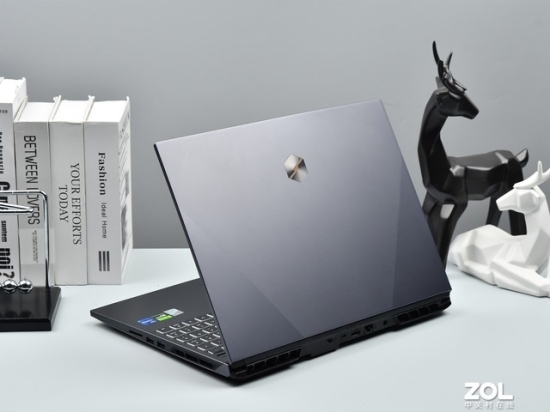
机械师游戏本F57D1怎么样(机械师f57 系列停产了?)
笔记本测评/阅读:0
未来人类T51070怎么样(未来人类t51060评测)
笔记本测评/阅读:0
二手笔记本游戏测评题(二手笔记本玩游戏买什么牌子)
笔记本测评/阅读:0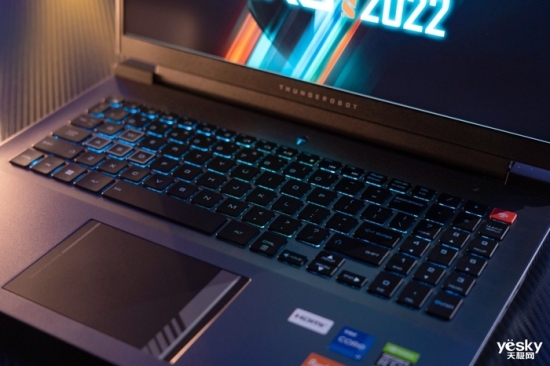
笔记本电脑usbc接口怎么样(笔记本电脑usbc接口怎么样使用)
笔记本测评/阅读:0
工作室笔记本电脑测评(工作室笔记本电脑测评视频)
笔记本测评/阅读:0
包含涛哥测评笔记本玩吃鸡的词条
笔记本测评/阅读:0热门笔记本
Recommend article
惠普HP 星Book Pro 14英寸轻薄笔记本
¥:5699元 月销:1078万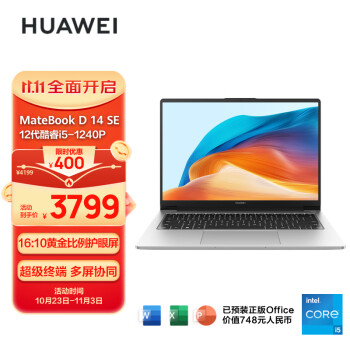
华为笔记本电脑MateBook D 14 SE版
¥:3799元 月销:21万
联想笔记本电脑小新Pro14轻薄本
¥:4799元 月销:9567万
惠普(HP)战66 六代2023酷睿15.6英寸
¥:5499元 月销:1334万
 扫一扫领天猫优惠券