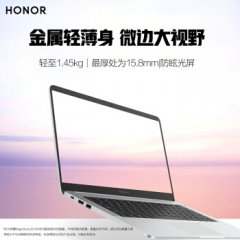
今天给各位分享外接显示器笔记本排名前十的知识,其中也会对外接显示器推荐进行解释,如果能碰巧解决你现在面临的问题,别忘了关注本站,现在开始吧!

,将笔记本的视频输出口连接到显示器的视频输入口,常用的是HDMI连线。2,按Windows 徽标键+ P,然后选择四个选项之一:仅限 PC 屏幕。 你将看到电脑上的所有内容。 (连接到无线显示器时,该选项将更改为“断开连接”。)复制。 你将在两个屏幕上看到相同的内容。扩展。
打开Windows的“通知中心”。选择“投影”。选择”复制“,“扩展”或“仅第二屏幕”就能分屏显示了。
答案:笔记本外接显示器后,可以通过设置实现分屏显示。详细解释: 连接外接显示器:首先,需要将笔记本与外接显示器进行连接。通常,通过HDMI、DisplayPort或其他视频输出接口,将笔记本与显示器连接起来。 设置显示模式:连接成功后,进入系统的显示设置。
笔记本外接一个显示器实现分屏显示功能的操作步骤如下:设置分屏显示 以Win10系统为例,首先需要在笔记本上进行分屏显示设置。具体操作为:点击任务栏右侧的通知图标,选择“投影”选项。在弹出的菜单中选择“拓展”模式,此时两个屏幕都会显示桌面背景,并且鼠标可以在两个屏幕之间自由移动。
笔记本电脑可以外接两个显示器做分屏。一般来说,外接两个显示器的方式有以下几种:通过HDMI或VGA等接口连接外部显示器。大多数笔记本电脑都有多个视频输出接口,如HDMI、VGA等,可以利用这些接口连接外部显示器。如果您的笔记本电脑只有单个视频输出接口,可以使用切换器来连接两个显示器。
按下“WIN+P”, 在显示器的右侧会出现第二屏幕的设置界面。也可以在桌面右键点“显示设置”。若已正常连接显示器,在“多个显示器”的下拉框里可直接选相应的模式。点击相应的模式后,出现保留提示框,点击“保留更改”即可。设置NVIDIA显卡控制台。
首先我们需要把外接显示器的线给接好,我们在显示器的空白页面,点一下右键选择显示设置。因为有扩展的显示器了,这里我们就显示是1和2两个数字。这个时候,就能看到我们的显示器对应的编号了,一般都是笔记本自带的是1,外扩的是2。
第一步,连接外接显示器。在连接完成后,我们需要设置电脑的显示器选项。方法如下:右键点击桌面空白处,选择“显示设置”,进入显示设置窗口。第二步,设置显示器选项。在显示设置窗口中,会显示当前连接的显示器,我们可以选择需要设置的显示器进行设置。
1、若笔记本和显示器接口不匹配,可通过转换器实现连接。连接设备:将数据线一端插入笔记本的对应接口,另一端插入外接显示器的接口。连接完成后,开启显示器电源并切换至正确的输入源(如HDMIHDMI2等)。切换显示模式:连接成功后,笔记本通常会自动识别外接显示器。
2、第一种方法是同时按按笔记本键盘上的功能键FN键+投影键。第二种方法是同时按住Windows键+字母P键。这时屏幕上会出现四个选择按钮。它们的功能含义分别只在笔记本屏幕显示、两个屏幕都显示同样内容、扩展屏幕就是两个屏幕内容合二为只在外接屏幕上显示笔记本屏幕关闭。
3、首先准备好一根VGA线,也就是视频信号连接线,有的笔记本是HDMI接口,就准备HDMI线,当然需要外接显示器也有这个接口,没有的话就用hdmi转vga接口的转换器连接也是可以的。这里的笔记本是VGA接口,接下来用VGA线的一头连接笔记本的VGA接口,直接插入即可。
4、首先将液晶显示器接上电源,在笔记本电脑的侧边找到VGA接口。将显示器数据线与笔记本电脑上的VGA接口相连接即可。使用组合快捷键Fn+F3键切换一下即可将液晶显示器点亮了。此时可以关闭笔记本电脑的显示屏,直接使用键盘鼠标在显示器中操作。
5、显示器会显示笔记本的画面。以下是详细介绍:首先将液晶显示器接上电源,根据您的笔记本和显示器的接口选择视频线,使用视频线把笔记本电脑与显示器相连;开启电脑后使用键盘左下角的【Windows徽标键】+字母【P】快捷键,在视频输出的选项中切换为【仅投影仪】,示器会显示笔记本的画面。
6、以宏基笔记本电脑为例,笔记本显示屏改装外接显示器的操作步骤如下:取下旧笔记本的液晶屏以供使用。组装从线上购买的电视组件(五合一驱动板+遥控器+高压条+屏幕电缆+扬声器)。保留屏蔽电缆和高压条接口,屏蔽电缆和高压条接线。将屏幕固定。复整屏蔽铝箔、装好屏线。安装内屏。
目前性价比最高的电脑显示器(笔记本外接显示器)推荐如下:小米显示器 小米27英寸2K显示器:提供27英寸的2K高分辨率显示,支持HDR10,能够带来细腻且色彩丰富的画面。价格相对亲民,是追求大屏高清体验用户的优选。小米25英寸1K显示器:对于预算有限但又需要高清显示的用户来说,这款显示器性价比极高。
Dell:Dell是一家全球领先的搭团差计算机制造商,其显示器产品以高品质、高分辨率、良好的色彩表现和可靠性而闻名。特别是Dell的超高清显示器和专业级显示器,如U系列和P系列,适合高端用户和专业人士使用。
电脑显示器哪个品牌好:三星质量很好,AOC性价比比较高。 什么牌子的显示器最好:没有最好的,液晶显示器的好坏主要看液晶面板。 专业做显示器的品牌有哪些:艺卓CG系列,三菱和NEC的专业制图系列,苹果图形工作站,DELL等。
第一:aoc冠捷,冠捷科技集团,驰誉世界的大型高科技跨国企业,是目前规模大、水平高的显示器生产厂家之一。 第二:戴尔dell,它的总部位于美国德克萨斯州朗德罗克,世界五百强企业之一,以生产、设计、售卖家用与办公室电脑而闻名,同时它也包含高端电脑市场。
性价比高的笔记本外接显示器推荐以下几款,可根据需求选择: 雕塑家MF156LA:便携与功能兼顾适合移动办公场景,便携双屏设计是核心优势。展开后视野约等于28英寸,重量与15寸笔记本相近,支持一线Type-C连接,无需额外电源适配器。
首先我们需要把外接显示器的线给接好,我们在显示器的空白页面,点一下右键选择显示设置。因为有扩展的显示器了,这里我们就显示是1和2两个数字。这个时候,就能看到我们的显示器对应的编号了,一般都是笔记本自带的是1,外扩的是2。
将笔记本电脑外接显示器设置为主显示器,可通过连接设备后进入屏幕分辨率设置界面,选择外接显示器并调整为主屏显示,同时可设置分辨率与刷新频率。第一步:连接设备使用HDMI线或VGA线连接笔记本电脑与外接显示器,确保接口匹配且连接稳固。当前显示器普遍支持这两种接口模式。
通常情况上,2为外接显示器;将鼠标按住标识为2的显示器,并拖到标识为1的显示器位置上;此时,“外接的显示器”即为主显示器;按笔记本的Fn键不放再按上面的F3(或F4,依笔记本的品牌而定);按住Fn不放再按F3,按一下换一个显示模式,可以选择同显、分显、只用外接屏等。
笔记本推荐
TOP ARTICLES笔记本测评
Recommend article
超薄性能笔记本测评(超薄笔记本有哪些)
笔记本测评/阅读:0
枪神6笔记本测评怎么样(枪神6什么时候出)
笔记本测评/阅读:0
盖伦英语笔记本测评推荐(盖伦英语好吗)
笔记本测评/阅读:0
redmi15pro增强版笔记本测评(redmibookpro15增强版上市时间)
笔记本测评/阅读:0
惠普14寸笔记本电脑测评(惠普14寸笔记本推荐)
笔记本测评/阅读:0
苹果笔记本内胆包测评(macbookpro内胆包哪个牌子好)
笔记本测评/阅读:0热门笔记本
Recommend article
惠普(HP)战66 六代2023酷睿15.6英寸
¥:5499元 月销:1334万
ThinkPad联想ThinkBook 14
¥:4999元 月销:1054万
惠普HP 星Book Pro 14英寸轻薄笔记本
¥:5699元 月销:1078万
机械革命无界14Pro
¥:3999元 月销:8967万
 扫一扫领天猫优惠券